Domain baum-experte.de kaufen?
Wir ziehen mit dem Projekt
baum-experte.de um.
Sind Sie am Kauf der Domain
baum-experte.de interessiert?
domain@kv-gmbh.de · 0541-91531010
Domain baum-experte.de kaufen?
Wie lösche ich Backups?
Um Backups zu löschen, musst du zunächst entscheiden, ob du lokale Backups auf deinem Gerät oder Cloud-Backups löschen möchtest. Für lokale Backups auf deinem Gerät kannst du in den Einstellungen deines Betriebssystems nachsehen, ob es eine Option zum Löschen von Backups gibt. Für Cloud-Backups musst du dich in dein Cloud-Konto einloggen und dort die entsprechenden Backups auswählen und löschen. Vergewissere dich vor dem Löschen, dass du keine wichtigen Daten verlierst und dass du die richtigen Backups löschst. Es ist auch ratsam, regelmäßig Backups zu überprüfen und nicht mehr benötigte Backups zu löschen, um Speicherplatz freizugeben. **
Was sind genau Backups?
Backups sind Sicherungskopien von Daten oder Systemen, die erstellt werden, um im Falle eines Datenverlusts, einer Beschädigung oder eines Systemausfalls eine Wiederherstellung zu ermöglichen. Sie dienen dazu, wichtige Informationen zu schützen und sicherzustellen, dass sie im Notfall wiederhergestellt werden können. Backups können auf verschiedenen Medien wie Festplatten, Bandlaufwerken oder Cloud-Speichern gespeichert werden. **


Ähnliche Suchbegriffe für Backups
Top-Angebote
Produkte zum Begriff Backups:
-
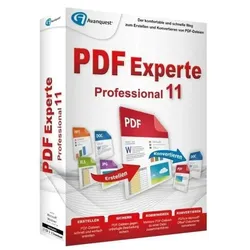
PDF Experte 11 ProfessionalEntdecken Sie die umfassende und leistungsstarke Lösung für Ihre PDF-Anforderungen mit PDF Experte 11 Professional. Diese fortschrittliche Software bietet Ihnen alle Werkzeuge, die Sie benötigen, um PDF-Dokumente effizient zu erstellen, zu bearbeiten, zu konvertieren und zu sichern. Hauptfunktionen und Vorteile von PDF Experte 11 Professional: Umfassende PDF-Bearbeitung: Bearbeiten Sie Ihre PDF-Dokumente mühelos mit den leistungsstarken Bearbeitungswerkzeugen. Ändern Sie Texte, fügen Sie Bilder hinzu, passen Sie Layouts an und vieles mehr. PDF-Erstellung und -Konvertierung: Erstellen Sie PDF-Dokumente aus jeder druckfähigen Datei und konvertieren Sie PDFs in gängige Formate wie Word, Excel, PowerPoint und HTML. Die Konvertierungsfunktionen sind schnell und präzise, sodass Sie stets optimale Ergebnisse erzielen. Sichere PDF-Verschlüsselung: Schützen Sie Ihre sensiblen Daten mit starken Verschlüsselungsmethoden und setzen Sie Passwörter, um unbefugten Zugriff zu verhindern. PDF Experte 11 Professional bietet fortschrittliche Sicherheitsfunktionen, um Ihre Dokumente zu schützen. Formulare und Signaturen: Erstellen und bearbeiten Sie interaktive PDF-Formulare. Fügen Sie elektronische Signaturen hinzu, um Dokumente rechtlich bindend zu machen und den Papierverbrauch zu reduzieren. Zusammenarbeit und Kommentarfunktion: Arbeiten Sie effizient im Team, indem Sie Kommentare, Anmerkungen und Markierungen in Ihre PDF-Dokumente einfügen. Verbessern Sie die Zusammenarbeit und beschleunigen Sie die Überprüfungsprozesse. Benutzerfreundliche Oberfläche: Die intuitive Benutzeroberfläche von PDF Experte 11 Professional macht die Nutzung der Software einfach und effizient. Egal, ob Sie ein Anfänger oder ein erfahrener Benutzer sind, Sie werden sich sofort zurechtfinden. Systemvoraussetzungen für PDF Experte 11 Professional: Betriebssystem: Windows 10, Windows 8, Windows 7 Prozessor: 1 GHz oder schneller Arbeitsspeicher: Mindestens 1 GB RAM (32-Bit) oder 2 GB RAM (64-Bit) Festplattenspeicher: Mindestens 500 MB freier Speicherplatz für die Installation Bildschirmauflösung: 1024 x 768 oder höher Internetverbindung: Erforderlich für einige Funktionen und Updates PDF Experte 11 Professional ist die ideale Lösung für jeden, der eine leistungsstarke und vielseitige Software für die Arbeit mit PDF-Dokumenten sucht. Mit umfassenden Bearbeitungs- und Konvertierungsfunktionen, fortschrittlicher Verschlüsselung und benutzerfreundlicher Oberfläche bietet PDF Experte 11 Professional alles, was Sie für ein effizientes PDF-Management benötigen. Erstellen, bearbeiten und sichern Sie Ihre PDF-Dokumente mühelos – alles mit einer einzigen Anwendung. Kaufen Sie jetzt PDF Experte 11 Professional bei Blitzhandel24.de und erleben Sie die Vorteile einer professionellen PDF-Software!14,95 €*Versand: 0,00 €Sichere Weiterleitung zum Anbieter
-
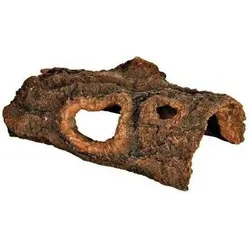
buttinette Tasche "Baumstamm", braunbuttinette Tasche Baumstamm – das perfekte Accessoire zu Ihrem Wald- und Wiesenkostüm!Besonderheiten: in Baumstamm-OptikLieferumfang: TascheGrößenhinweis: Ø ca. 26 cmDetails: mit längenverstellbarem Träger, oben mit ReißverschlussFarbe: braunStoffart: Kurzhaar-PlüschMaterial: 100 % PolyesterDiese außergewöhnliche Umhängetasche in Baumstamm-Optik ist ein absolutes Highlight: Rund geformt wie eine echte Baumscheibe, zeigt sie detailverliebt die rustikale Rinde außen und die charakteristischen Jahresringe im Inneren – fast, als käme sie direkt aus dem Wald. Die Tasche lässt sich bequem über der Schulter tragen und bietet genug Platz für Handy, Geld und Faschings-Snacks. Kombinieren Sie sie zum Beispiel mit einem Waldelfen- oder Feenkostüm; auch als Waldgeist, Baumwesen oder Druide passt die Baumstamm-Tasche perfekt ins Bild und unterstreicht Ihre Verbundenheit zur Natur. Selbst als Biber, Jäger, Förster oder Märchenfigur wie Rotkäppchens Großmutter im Wald können Sie mit dieser Tasche einen witzigen Akzent setzen. Besonders stimmig wirkt sie übrigens in Kombination mit Erdtönen, Moos-Accessoires und floralen Elementen.14,95 €*Versand: 4,99 €Sichere Weiterleitung zum Anbieter


-
Wie macht man Backups?
Um Backups zu erstellen, gibt es verschiedene Möglichkeiten. Eine Möglichkeit ist es, die gewünschten Dateien und Ordner manuell auf eine externe Festplatte, einen USB-Stick oder in die Cloud zu kopieren. Eine andere Möglichkeit ist es, eine Backup-Software zu verwenden, die automatisch regelmäßige Backups erstellt. Es ist wichtig, regelmäßig Backups zu erstellen, um sicherzustellen, dass wichtige Daten nicht verloren gehen. **
-
Wo werden Backups gespeichert?
Backups werden in der Regel an verschiedenen Orten gespeichert, um sicherzustellen, dass die Daten im Falle eines Ausfalls wiederhergestellt werden können. Häufig werden Backups auf externen Festplatten, Netzwerkspeichern oder in der Cloud gespeichert. Einige Unternehmen nutzen auch Bandlaufwerke oder spezielle Backup-Server, um ihre Daten zu sichern. Die Wahl des Speicherorts hängt von den individuellen Anforderungen und der Größe des Unternehmens ab. Es ist wichtig, regelmäßig Backups durchzuführen und sicherzustellen, dass die gespeicherten Daten leicht zugänglich und geschützt sind. **
-
Was sind die Vorteile und Nachteile von remote Backups im Vergleich zu lokalen Backups?
Vorteile von Remote Backups sind die erhöhte Sicherheit vor physischen Schäden und Diebstahl, die Möglichkeit zur automatischen Durchführung und die Flexibilität, von überall auf die Daten zuzugreifen. Nachteile sind die Abhängigkeit von einer stabilen Internetverbindung, potenziell höhere Kosten für Speicherplatz und die begrenzte Kontrolle über den Backup-Prozess im Vergleich zu lokalen Backups. **
-
Wo speichert iTunes Backups Windows?
iTunes speichert Backups auf einem Windows-PC in einem bestimmten Ordner. Um herauszufinden, wo genau iTunes die Backups speichert, muss man den Benutzerordner auf dem Computer öffnen. In diesem Benutzerordner befindet sich ein Unterordner namens "AppData", in dem iTunes die Backups standardmäßig ablegt. Innerhalb des "AppData"-Ordners gibt es weitere Unterordner, in denen die Backups für verschiedene iOS-Geräte gespeichert werden. Es ist wichtig zu wissen, wo iTunes die Backups speichert, um im Falle eines Datenverlusts oder eines Gerätewechsels auf diese Sicherungskopien zugreifen zu können. **


Wo werden Backups gespeichert Macbook?
Backups auf einem Macbook werden standardmäßig mit der Time Machine-Funktion von macOS erstellt. Die Backups werden auf einem externen Laufwerk oder einer Netzwerkfestplatte gespeichert. Es ist wichtig, regelmäßig Backups zu erstellen, um wichtige Daten zu sichern und im Falle eines Systemausfalls oder Datenverlusts wiederherstellen zu können. Durch die Verwendung von Time Machine können Benutzer ganz einfach auf frühere Versionen ihrer Dateien zugreifen und ihr System wiederherstellen. Es ist ratsam, ein zuverlässiges und ausreichend großes Speichergerät für die Backups zu verwenden, um sicherzustellen, dass alle Daten gesichert werden können. **
Wo sehe ich meine Backups?
Um herauszufinden, wo du deine Backups siehst, musst du zuerst wissen, wo du sie gespeichert hast. Backups können auf verschiedenen Speichermedien wie externen Festplatten, USB-Sticks, Cloud-Speichern oder Netzwerkspeichern gesichert werden. Wenn du regelmäßige Backups auf deinem Computer durchführst, könntest du sie in einem speziellen Backup-Ordner finden. In einigen Fällen bieten auch Programme zur Datensicherung eine Übersicht über alle gesicherten Dateien und Ordner. Es ist wichtig, regelmäßig zu überprüfen, ob deine Backups ordnungsgemäß gespeichert werden, um im Falle eines Datenverlusts schnell darauf zugreifen zu können. **
Top-Angebote
Produkte zum Begriff Backups:
-
PDF Experte 11 ProfessionalEntdecken Sie die umfassende und leistungsstarke Lösung für Ihre PDF-Anforderungen mit PDF Experte 11 Professional. Diese fortschrittliche Software bietet Ihnen alle Werkzeuge, die Sie benötigen, um PDF-Dokumente effizient zu erstellen, zu bearbeiten, zu konvertieren und zu sichern. Hauptfunktionen und Vorteile von PDF Experte 11 Professional: Umfassende PDF-Bearbeitung: Bearbeiten Sie Ihre PDF-Dokumente mühelos mit den leistungsstarken Bearbeitungswerkzeugen. Ändern Sie Texte, fügen Sie Bilder hinzu, passen Sie Layouts an und vieles mehr. PDF-Erstellung und -Konvertierung: Erstellen Sie PDF-Dokumente aus jeder druckfähigen Datei und konvertieren Sie PDFs in gängige Formate wie Word, Excel, PowerPoint und HTML. Die Konvertierungsfunktionen sind schnell und präzise, sodass Sie stets optimale Ergebnisse erzielen. Sichere PDF-Verschlüsselung: Schützen Sie Ihre sensiblen Daten mit starken Verschlüsselungsmethoden und setzen Sie Passwörter, um unbefugten Zugriff zu verhindern. PDF Experte 11 Professional bietet fortschrittliche Sicherheitsfunktionen, um Ihre Dokumente zu schützen. Formulare und Signaturen: Erstellen und bearbeiten Sie interaktive PDF-Formulare. Fügen Sie elektronische Signaturen hinzu, um Dokumente rechtlich bindend zu machen und den Papierverbrauch zu reduzieren. Zusammenarbeit und Kommentarfunktion: Arbeiten Sie effizient im Team, indem Sie Kommentare, Anmerkungen und Markierungen in Ihre PDF-Dokumente einfügen. Verbessern Sie die Zusammenarbeit und beschleunigen Sie die Überprüfungsprozesse. Benutzerfreundliche Oberfläche: Die intuitive Benutzeroberfläche von PDF Experte 11 Professional macht die Nutzung der Software einfach und effizient. Egal, ob Sie ein Anfänger oder ein erfahrener Benutzer sind, Sie werden sich sofort zurechtfinden. Systemvoraussetzungen für PDF Experte 11 Professional: Betriebssystem: Windows 10, Windows 8, Windows 7 Prozessor: 1 GHz oder schneller Arbeitsspeicher: Mindestens 1 GB RAM (32-Bit) oder 2 GB RAM (64-Bit) Festplattenspeicher: Mindestens 500 MB freier Speicherplatz für die Installation Bildschirmauflösung: 1024 x 768 oder höher Internetverbindung: Erforderlich für einige Funktionen und Updates PDF Experte 11 Professional ist die ideale Lösung für jeden, der eine leistungsstarke und vielseitige Software für die Arbeit mit PDF-Dokumenten sucht. Mit umfassenden Bearbeitungs- und Konvertierungsfunktionen, fortschrittlicher Verschlüsselung und benutzerfreundlicher Oberfläche bietet PDF Experte 11 Professional alles, was Sie für ein effizientes PDF-Management benötigen. Erstellen, bearbeiten und sichern Sie Ihre PDF-Dokumente mühelos – alles mit einer einzigen Anwendung. Kaufen Sie jetzt PDF Experte 11 Professional bei Blitzhandel24.de und erleben Sie die Vorteile einer professionellen PDF-Software!14,95 €*Versand: 0,00 €Sichere Weiterleitung zum Anbieter
-
Wie lösche ich Backups?
Um Backups zu löschen, musst du zunächst entscheiden, ob du lokale Backups auf deinem Gerät oder Cloud-Backups löschen möchtest. Für lokale Backups auf deinem Gerät kannst du in den Einstellungen deines Betriebssystems nachsehen, ob es eine Option zum Löschen von Backups gibt. Für Cloud-Backups musst du dich in dein Cloud-Konto einloggen und dort die entsprechenden Backups auswählen und löschen. Vergewissere dich vor dem Löschen, dass du keine wichtigen Daten verlierst und dass du die richtigen Backups löschst. Es ist auch ratsam, regelmäßig Backups zu überprüfen und nicht mehr benötigte Backups zu löschen, um Speicherplatz freizugeben. **
-
Was sind genau Backups?
Backups sind Sicherungskopien von Daten oder Systemen, die erstellt werden, um im Falle eines Datenverlusts, einer Beschädigung oder eines Systemausfalls eine Wiederherstellung zu ermöglichen. Sie dienen dazu, wichtige Informationen zu schützen und sicherzustellen, dass sie im Notfall wiederhergestellt werden können. Backups können auf verschiedenen Medien wie Festplatten, Bandlaufwerken oder Cloud-Speichern gespeichert werden. **
-
Wie macht man Backups?
Um Backups zu erstellen, gibt es verschiedene Möglichkeiten. Eine Möglichkeit ist es, die gewünschten Dateien und Ordner manuell auf eine externe Festplatte, einen USB-Stick oder in die Cloud zu kopieren. Eine andere Möglichkeit ist es, eine Backup-Software zu verwenden, die automatisch regelmäßige Backups erstellt. Es ist wichtig, regelmäßig Backups zu erstellen, um sicherzustellen, dass wichtige Daten nicht verloren gehen. **
-
Wo werden Backups gespeichert?
Backups werden in der Regel an verschiedenen Orten gespeichert, um sicherzustellen, dass die Daten im Falle eines Ausfalls wiederhergestellt werden können. Häufig werden Backups auf externen Festplatten, Netzwerkspeichern oder in der Cloud gespeichert. Einige Unternehmen nutzen auch Bandlaufwerke oder spezielle Backup-Server, um ihre Daten zu sichern. Die Wahl des Speicherorts hängt von den individuellen Anforderungen und der Größe des Unternehmens ab. Es ist wichtig, regelmäßig Backups durchzuführen und sicherzustellen, dass die gespeicherten Daten leicht zugänglich und geschützt sind. **
Ähnliche Suchbegriffe für Backups
-
buttinette Tasche "Baumstamm", braunbuttinette Tasche Baumstamm – das perfekte Accessoire zu Ihrem Wald- und Wiesenkostüm!Besonderheiten: in Baumstamm-OptikLieferumfang: TascheGrößenhinweis: Ø ca. 26 cmDetails: mit längenverstellbarem Träger, oben mit ReißverschlussFarbe: braunStoffart: Kurzhaar-PlüschMaterial: 100 % PolyesterDiese außergewöhnliche Umhängetasche in Baumstamm-Optik ist ein absolutes Highlight: Rund geformt wie eine echte Baumscheibe, zeigt sie detailverliebt die rustikale Rinde außen und die charakteristischen Jahresringe im Inneren – fast, als käme sie direkt aus dem Wald. Die Tasche lässt sich bequem über der Schulter tragen und bietet genug Platz für Handy, Geld und Faschings-Snacks. Kombinieren Sie sie zum Beispiel mit einem Waldelfen- oder Feenkostüm; auch als Waldgeist, Baumwesen oder Druide passt die Baumstamm-Tasche perfekt ins Bild und unterstreicht Ihre Verbundenheit zur Natur. Selbst als Biber, Jäger, Förster oder Märchenfigur wie Rotkäppchens Großmutter im Wald können Sie mit dieser Tasche einen witzigen Akzent setzen. Besonders stimmig wirkt sie übrigens in Kombination mit Erdtönen, Moos-Accessoires und floralen Elementen.14,95 €*Versand: 4,99 €Sichere Weiterleitung zum Anbieter
-
Moldestad, Kristin: BaumwurzelnBaumwurzeln , Wie sehen Baumwurzeln aus? Können wir im Freiland herausfinden, zu welcher Baumart eine Wurzel gehört, die wir zum Beispiel in einer Baugrube finden? Dieses Buch gibt neue Einblicke in das Aussehen der Wurzeln verschiedener Baumarten in ihrer wenig bekannten unterirdischen Welt. Detailreiche Farbfotos zeigen hier die Wurzeln von 45 häufigen Straßen- und Parkbäumen sowohl von außen und als auch im Querschnitt. Im Text ergänzt um die Beschreibung ihrer Merkmale und Wuchsform, teilweise auch ihres speziellen Geruchs, wird damit eine erste Ansprache und Zuordnung von Wurzeln im Feld ermöglicht. Seien Sie einfach neugierig auf einen der wichtigsten Teile des Baumes: sein unterirdisches System, in dem der Nährstoff-, Wasser- und Sauerstoffaustausch die Grundlage all dessen bildet, was wir oberirdisch sehen. Wenn wir unser Wissen und unser Verständnis für die Wurzeln erweitern, können wir dafür sorgen, dass mehr Bäume in der Stadt erhalten bleiben. , Zünd- & Glühanlagen > Gokart Teile , Erscheinungsjahr: 202411, Produktform: Kartoniert, Autoren: Moldestad, Kristin~Lundetræ, Olve, Seitenzahl/Blattzahl: 128, Abbildungen: ca. 214 Farbfotos, Keyword: Baum; Baumkontrolle; Baummanagement; Baumpflege; Baumwurzeln; Naturschutz, Fachschema: Nachhaltigkeit~Sustainable Development~Umwelt / Schutz, Umweltschutz~Forstwirtschaft~Wald / Waldwirtschaft~Gartenbau, Fachkategorie: Forstwirtschaft und Waldbau: Praxis und Techniken~Gartenbau, Warengruppe: TB/Umwelt/Landwirtschaft, Gartenbau, UNSPSC: 49019900, Warenverzeichnis für die Außenhandelsstatistik: 49019900, Länge: 210, Breite: 148, Höhe: 7, Gewicht: 250, Produktform: Kartoniert, Genre: Sozialwissenschaften/Recht/Wirtschaft,22,00 €*Versand: 0,00 €Sichere Weiterleitung zum Anbieter
-
Was sind die Vorteile und Nachteile von remote Backups im Vergleich zu lokalen Backups?
Vorteile von Remote Backups sind die erhöhte Sicherheit vor physischen Schäden und Diebstahl, die Möglichkeit zur automatischen Durchführung und die Flexibilität, von überall auf die Daten zuzugreifen. Nachteile sind die Abhängigkeit von einer stabilen Internetverbindung, potenziell höhere Kosten für Speicherplatz und die begrenzte Kontrolle über den Backup-Prozess im Vergleich zu lokalen Backups. **
-
Wo speichert iTunes Backups Windows?
iTunes speichert Backups auf einem Windows-PC in einem bestimmten Ordner. Um herauszufinden, wo genau iTunes die Backups speichert, muss man den Benutzerordner auf dem Computer öffnen. In diesem Benutzerordner befindet sich ein Unterordner namens "AppData", in dem iTunes die Backups standardmäßig ablegt. Innerhalb des "AppData"-Ordners gibt es weitere Unterordner, in denen die Backups für verschiedene iOS-Geräte gespeichert werden. Es ist wichtig zu wissen, wo iTunes die Backups speichert, um im Falle eines Datenverlusts oder eines Gerätewechsels auf diese Sicherungskopien zugreifen zu können. **
-
Wo werden Backups gespeichert Macbook?
Backups auf einem Macbook werden standardmäßig mit der Time Machine-Funktion von macOS erstellt. Die Backups werden auf einem externen Laufwerk oder einer Netzwerkfestplatte gespeichert. Es ist wichtig, regelmäßig Backups zu erstellen, um wichtige Daten zu sichern und im Falle eines Systemausfalls oder Datenverlusts wiederherstellen zu können. Durch die Verwendung von Time Machine können Benutzer ganz einfach auf frühere Versionen ihrer Dateien zugreifen und ihr System wiederherstellen. Es ist ratsam, ein zuverlässiges und ausreichend großes Speichergerät für die Backups zu verwenden, um sicherzustellen, dass alle Daten gesichert werden können. **
-
Wo sehe ich meine Backups?
Um herauszufinden, wo du deine Backups siehst, musst du zuerst wissen, wo du sie gespeichert hast. Backups können auf verschiedenen Speichermedien wie externen Festplatten, USB-Sticks, Cloud-Speichern oder Netzwerkspeichern gesichert werden. Wenn du regelmäßige Backups auf deinem Computer durchführst, könntest du sie in einem speziellen Backup-Ordner finden. In einigen Fällen bieten auch Programme zur Datensicherung eine Übersicht über alle gesicherten Dateien und Ordner. Es ist wichtig, regelmäßig zu überprüfen, ob deine Backups ordnungsgemäß gespeichert werden, um im Falle eines Datenverlusts schnell darauf zugreifen zu können. **
* Alle Preise verstehen sich inklusive der gesetzlichen Mehrwertsteuer und ggf. zuzüglich Versandkosten. Die Angebotsinformationen basieren auf den Angaben des jeweiligen Shops und werden über automatisierte Prozesse aktualisiert. Eine Aktualisierung in Echtzeit findet nicht statt, so dass es im Einzelfall zu Abweichungen kommen kann. ** Hinweis: Teile dieses Inhalts wurden von KI erstellt.