Domain baum-experte.de kaufen?
Wir ziehen mit dem Projekt
baum-experte.de um.
Sind Sie am Kauf der Domain
baum-experte.de interessiert?
domain@kv-gmbh.de · 0541-91531010
Domain baum-experte.de kaufen?
Welche Tastenkombination zum Suchen?
Welche Tastenkombination zum Suchen? In den meisten Webbrowsern wie Google Chrome, Mozilla Firefox oder Microsoft Edge kann die Tastenkombination "Strg + F" verwendet werden, um nach bestimmten Begriffen auf einer Webseite zu suchen. Diese Funktion ermöglicht es, schnell zu einem bestimmten Abschnitt der Seite zu springen, ohne manuell scrollen zu müssen. Die Suche wird in Echtzeit durchgeführt und die Treffer werden hervorgehoben, um sie leichter zu finden. Diese Tastenkombination ist besonders nützlich, wenn man auf einer umfangreichen Webseite nach spezifischen Informationen sucht. **
Welche Tastenkombination für ausschneiden?
Welche Tastenkombination für ausschneiden? In den meisten Betriebssystemen wie Windows, macOS und Linux ist die Tastenkombination zum Ausschneiden von Text oder Dateien in der Regel Strg + X (oder Cmd + X auf einem Mac). Diese Tastenkombination kopiert den ausgewählten Inhalt in die Zwischenablage und entfernt ihn gleichzeitig von seiner ursprünglichen Position. Alternativ kann auch die Funktion "Ausschneiden" im Menü verwendet werden, indem man auf "Bearbeiten" klickt und dann "Ausschneiden" auswählt. Es ist eine praktische Methode, um Inhalte schnell zu verschieben oder zu kopieren, ohne sie manuell zu löschen. **
Ähnliche Suchbegriffe für Tastenkombination
Top-Angebote
Produkte zum Begriff Tastenkombination:
-
PDF Experte 11 ProfessionalEntdecken Sie die umfassende und leistungsstarke Lösung für Ihre PDF-Anforderungen mit PDF Experte 11 Professional. Diese fortschrittliche Software bietet Ihnen alle Werkzeuge, die Sie benötigen, um PDF-Dokumente effizient zu erstellen, zu bearbeiten, zu konvertieren und zu sichern. Hauptfunktionen und Vorteile von PDF Experte 11 Professional: Umfassende PDF-Bearbeitung: Bearbeiten Sie Ihre PDF-Dokumente mühelos mit den leistungsstarken Bearbeitungswerkzeugen. Ändern Sie Texte, fügen Sie Bilder hinzu, passen Sie Layouts an und vieles mehr. PDF-Erstellung und -Konvertierung: Erstellen Sie PDF-Dokumente aus jeder druckfähigen Datei und konvertieren Sie PDFs in gängige Formate wie Word, Excel, PowerPoint und HTML. Die Konvertierungsfunktionen sind schnell und präzise, sodass Sie stets optimale Ergebnisse erzielen. Sichere PDF-Verschlüsselung: Schützen Sie Ihre sensiblen Daten mit starken Verschlüsselungsmethoden und setzen Sie Passwörter, um unbefugten Zugriff zu verhindern. PDF Experte 11 Professional bietet fortschrittliche Sicherheitsfunktionen, um Ihre Dokumente zu schützen. Formulare und Signaturen: Erstellen und bearbeiten Sie interaktive PDF-Formulare. Fügen Sie elektronische Signaturen hinzu, um Dokumente rechtlich bindend zu machen und den Papierverbrauch zu reduzieren. Zusammenarbeit und Kommentarfunktion: Arbeiten Sie effizient im Team, indem Sie Kommentare, Anmerkungen und Markierungen in Ihre PDF-Dokumente einfügen. Verbessern Sie die Zusammenarbeit und beschleunigen Sie die Überprüfungsprozesse. Benutzerfreundliche Oberfläche: Die intuitive Benutzeroberfläche von PDF Experte 11 Professional macht die Nutzung der Software einfach und effizient. Egal, ob Sie ein Anfänger oder ein erfahrener Benutzer sind, Sie werden sich sofort zurechtfinden. Systemvoraussetzungen für PDF Experte 11 Professional: Betriebssystem: Windows 10, Windows 8, Windows 7 Prozessor: 1 GHz oder schneller Arbeitsspeicher: Mindestens 1 GB RAM (32-Bit) oder 2 GB RAM (64-Bit) Festplattenspeicher: Mindestens 500 MB freier Speicherplatz für die Installation Bildschirmauflösung: 1024 x 768 oder höher Internetverbindung: Erforderlich für einige Funktionen und Updates PDF Experte 11 Professional ist die ideale Lösung für jeden, der eine leistungsstarke und vielseitige Software für die Arbeit mit PDF-Dokumenten sucht. Mit umfassenden Bearbeitungs- und Konvertierungsfunktionen, fortschrittlicher Verschlüsselung und benutzerfreundlicher Oberfläche bietet PDF Experte 11 Professional alles, was Sie für ein effizientes PDF-Management benötigen. Erstellen, bearbeiten und sichern Sie Ihre PDF-Dokumente mühelos – alles mit einer einzigen Anwendung. Kaufen Sie jetzt PDF Experte 11 Professional bei Blitzhandel24.de und erleben Sie die Vorteile einer professionellen PDF-Software!14,95 €*Versand: 0,00 €Sichere Weiterleitung zum Anbieter
-
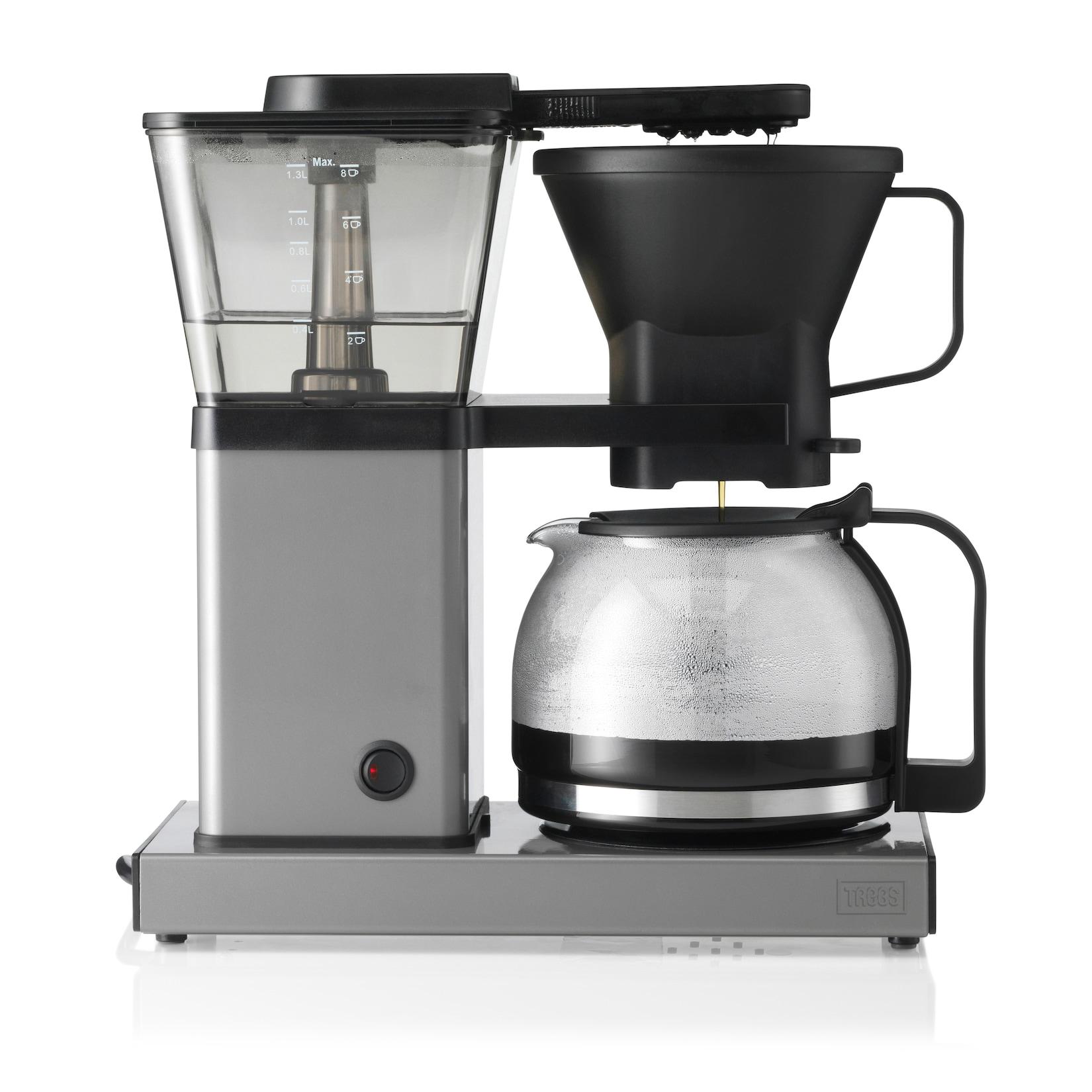
Trebs 24110 - Filterkaffee-Experte - 1,3L - AluminiumTrebs 24110 - Filterkaffee-Experte - 1,3L - Aluminium Mit dem Trebs 24110 Filterkaffee-Experten können Sie den köstlichsten Kaffee mit der perfekten Temperatur zubereiten. Das professionelle Aussehen der Kaffeemaschine zeigt schon, hier muss guter Kaffe179,00 €*Versand: 5,95 €Sichere Weiterleitung zum Anbieter


-
Welche Tastenkombination für Beamer?
Welche Tastenkombination für Beamer? Möchtest du wissen, wie du deinen Laptop mit einem Beamer verbindest? In den meisten Fällen kannst du die Tastenkombination "Windows-Taste + P" verwenden, um das Projektionsmenü aufzurufen und die Anzeigeoptionen für den Beamer auszuwählen. Alternativ könntest du auch die Funktionstasten auf deiner Tastatur verwenden, die normalerweise mit einem Symbol für die Bildschirmprojektion gekennzeichnet sind. Wenn du spezifische Informationen zu deinem Betriebssystem oder deinem Beamermodell benötigst, könnte es hilfreich sein, die Bedienungsanleitung zu konsultieren oder den Hersteller zu kontaktieren. Hast du bereits Erfahrung mit der Verwendung eines Beamers oder benötigst du weitere Unterstützung bei der Einrichtung? **
-
Welche Tastenkombination für Screenshot?
Welche Tastenkombination für Screenshot? Möchtest du wissen, wie man auf einem Windows-Computer einen Screenshot macht? Oder interessierst du dich für die Tastenkombination auf einem Mac? Es gibt verschiedene Tastenkombinationen für Screenshots, je nach Betriebssystem und Gerät. Wenn du mir mehr Informationen gibst, kann ich dir die passende Tastenkombination für deinen spezifischen Fall nennen. **
-
Welche Tastenkombination wird benötigt?
Um welche Tastenkombination es sich handelt, ist nicht klar. Bitte geben Sie weitere Informationen, um eine präzisere Antwort zu erhalten. **
-
Welche Tastenkombination für Smileys?
Welche Tastenkombination für Smileys? Möchtest du wissen, wie man Smileys mit der Tastatur erstellen kann? Es gibt verschiedene Tastenkombinationen, um Smileys zu erstellen, wie z.B. :) für ein lächelndes Gesicht oder :D für ein lachendes Gesicht. Manche Programme und Plattformen bieten auch spezielle Tastenkombinationen für Emojis an, die man nutzen kann, um verschiedene Emotionen auszudrücken. Hast du eine bestimmte Art von Smiley im Sinn, den du erstellen möchtest? **
Welche Tastenkombination für Durchmesserzeichen?
Welche Tastenkombination wird verwendet, um das Durchmesserzeichen (⌀) auf einer Tastatur einzugeben? Gibt es eine spezielle Tastenkombination, die für das Durchmesserzeichen vorgesehen ist, oder muss es über Sonderzeichen oder andere Methoden eingegeben werden? Ist die Eingabe des Durchmesserzeichens auf verschiedenen Tastaturen oder Betriebssystemen unterschiedlich? Gibt es alternative Wege, um das Durchmesserzeichen einzugeben, wenn die Standard-Tastenkombination nicht funktioniert? **
Welche Tastenkombination für Und?
Welche Tastenkombination für Und? Meinst du die Tastenkombination, um das kaufmännische Und-Zeichen (&) zu schreiben? In den meisten Fällen wird das kaufmännische Und-Zeichen einfach durch das Tippen von "Shift" + "7" auf der Tastatur erzeugt. Es kann jedoch je nach Tastaturlayout und Betriebssystem variieren. Wenn du eine andere Art von Tastenkombination für "Und" meinst, wäre es hilfreich, mehr Kontext oder Details zu haben, um dir besser helfen zu können. Lass mich wissen, wenn du weitere Informationen benötigst! **
Top-Angebote
Produkte zum Begriff Tastenkombination:
-
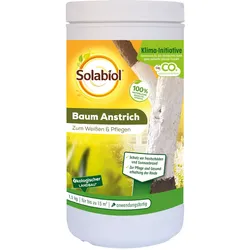
Solabiol Baum Anstrich - 1,5 kg - Baumpflege, verhindert FrostrisseDer anwendungsfertige Solabiol Baum Anstrich verhindert Frostrisse an Baumstämmen und unterstützt so die Pflanzengesundheit. Der aus Natursubstanzen hergestellte Baum Anstrich kann ganzjährig bei Temperaturen über 0 °C zum Weißen und Pflegen von Obstbäumen und Beerensträuchern verwendet werden. Anwendung Lose Rindenteile vom Stamm entfernen. Farbauftrag vom Stammgrund bis in das untere Astgerüst. Anwendung ganzjährig möglich bei Temperaturen über 0 °C, wichtig besonders in der Zeit von November bis März. Bis -5 °C beständig. Vor Gebrauch gut umrühren. Hinweise: Bitte beachten Sie die Warnhinweise und -symbole in der Gebrauchsanweisung. Signalwort: Gefahr Sicherheitsdatenblatt: download H315 Verursacht Hautreizungen. H318 Verursacht schwere Augenschäden. H335 Kann die Atemwege reizen. P101 Ist ärztlicher Rat erforderlich, Verpackung oder Kennzeichnungsetikett bereithalten. P102 Darf nicht in die Hände von Kindern gelangen. P261 Einatmen von Dampf vermeiden. P264 Nach Gebrauch die Hände gründlich waschen. P271 Nur im Freien oder in gut belüfteten Räumen verwenden. P280 Schutzhandschuhe, Schutzkleidung, Augenschutz/Gesichtsschutz tragen. P302+P352 BEI BERÜHRUNG MIT DER HAUT: Mit viel Wasser waschen. P304+P340 BEI EINATMEN: Die Person an die frische Luft bringen und für ungehinderte Atmung sorgen. P305+P351+P338 BEI KONTAKT MIT DEN AUGEN: Einige Minuten lang behutsam mit Wasser spülen. Eventuell vorhandene Kontaktlinsen nach Möglichkeit entfernen. Weiter spülen. P310 Sofort GIFTINFORMATIONSZENTRUM, Arzt anrufen. P332+P313 Bei Hautreizung: Ärztlichen Rat einholen/ärztliche Hilfe hinzuziehen. P403+P233 An einem gut belüfteten Ort aufbewahren. Behälter dicht verschlossen halten. P405 Unter Verschluss aufbewahren. P501 Inhalt/Behälter in Übereinstimmung mit örtlichen Vorschriften der Entsorgung zuführen.10,90 €*Versand: 4,90 €Sichere Weiterleitung zum Anbieter
-
PDF Experte 11 ProfessionalEntdecken Sie die umfassende und leistungsstarke Lösung für Ihre PDF-Anforderungen mit PDF Experte 11 Professional. Diese fortschrittliche Software bietet Ihnen alle Werkzeuge, die Sie benötigen, um PDF-Dokumente effizient zu erstellen, zu bearbeiten, zu konvertieren und zu sichern. Hauptfunktionen und Vorteile von PDF Experte 11 Professional: Umfassende PDF-Bearbeitung: Bearbeiten Sie Ihre PDF-Dokumente mühelos mit den leistungsstarken Bearbeitungswerkzeugen. Ändern Sie Texte, fügen Sie Bilder hinzu, passen Sie Layouts an und vieles mehr. PDF-Erstellung und -Konvertierung: Erstellen Sie PDF-Dokumente aus jeder druckfähigen Datei und konvertieren Sie PDFs in gängige Formate wie Word, Excel, PowerPoint und HTML. Die Konvertierungsfunktionen sind schnell und präzise, sodass Sie stets optimale Ergebnisse erzielen. Sichere PDF-Verschlüsselung: Schützen Sie Ihre sensiblen Daten mit starken Verschlüsselungsmethoden und setzen Sie Passwörter, um unbefugten Zugriff zu verhindern. PDF Experte 11 Professional bietet fortschrittliche Sicherheitsfunktionen, um Ihre Dokumente zu schützen. Formulare und Signaturen: Erstellen und bearbeiten Sie interaktive PDF-Formulare. Fügen Sie elektronische Signaturen hinzu, um Dokumente rechtlich bindend zu machen und den Papierverbrauch zu reduzieren. Zusammenarbeit und Kommentarfunktion: Arbeiten Sie effizient im Team, indem Sie Kommentare, Anmerkungen und Markierungen in Ihre PDF-Dokumente einfügen. Verbessern Sie die Zusammenarbeit und beschleunigen Sie die Überprüfungsprozesse. Benutzerfreundliche Oberfläche: Die intuitive Benutzeroberfläche von PDF Experte 11 Professional macht die Nutzung der Software einfach und effizient. Egal, ob Sie ein Anfänger oder ein erfahrener Benutzer sind, Sie werden sich sofort zurechtfinden. Systemvoraussetzungen für PDF Experte 11 Professional: Betriebssystem: Windows 10, Windows 8, Windows 7 Prozessor: 1 GHz oder schneller Arbeitsspeicher: Mindestens 1 GB RAM (32-Bit) oder 2 GB RAM (64-Bit) Festplattenspeicher: Mindestens 500 MB freier Speicherplatz für die Installation Bildschirmauflösung: 1024 x 768 oder höher Internetverbindung: Erforderlich für einige Funktionen und Updates PDF Experte 11 Professional ist die ideale Lösung für jeden, der eine leistungsstarke und vielseitige Software für die Arbeit mit PDF-Dokumenten sucht. Mit umfassenden Bearbeitungs- und Konvertierungsfunktionen, fortschrittlicher Verschlüsselung und benutzerfreundlicher Oberfläche bietet PDF Experte 11 Professional alles, was Sie für ein effizientes PDF-Management benötigen. Erstellen, bearbeiten und sichern Sie Ihre PDF-Dokumente mühelos – alles mit einer einzigen Anwendung. Kaufen Sie jetzt PDF Experte 11 Professional bei Blitzhandel24.de und erleben Sie die Vorteile einer professionellen PDF-Software!14,95 €*Versand: 0,00 €Sichere Weiterleitung zum Anbieter
-
Welche Tastenkombination zum Suchen?
Welche Tastenkombination zum Suchen? In den meisten Webbrowsern wie Google Chrome, Mozilla Firefox oder Microsoft Edge kann die Tastenkombination "Strg + F" verwendet werden, um nach bestimmten Begriffen auf einer Webseite zu suchen. Diese Funktion ermöglicht es, schnell zu einem bestimmten Abschnitt der Seite zu springen, ohne manuell scrollen zu müssen. Die Suche wird in Echtzeit durchgeführt und die Treffer werden hervorgehoben, um sie leichter zu finden. Diese Tastenkombination ist besonders nützlich, wenn man auf einer umfangreichen Webseite nach spezifischen Informationen sucht. **
-
Welche Tastenkombination für ausschneiden?
Welche Tastenkombination für ausschneiden? In den meisten Betriebssystemen wie Windows, macOS und Linux ist die Tastenkombination zum Ausschneiden von Text oder Dateien in der Regel Strg + X (oder Cmd + X auf einem Mac). Diese Tastenkombination kopiert den ausgewählten Inhalt in die Zwischenablage und entfernt ihn gleichzeitig von seiner ursprünglichen Position. Alternativ kann auch die Funktion "Ausschneiden" im Menü verwendet werden, indem man auf "Bearbeiten" klickt und dann "Ausschneiden" auswählt. Es ist eine praktische Methode, um Inhalte schnell zu verschieben oder zu kopieren, ohne sie manuell zu löschen. **
-
Welche Tastenkombination für Beamer?
Welche Tastenkombination für Beamer? Möchtest du wissen, wie du deinen Laptop mit einem Beamer verbindest? In den meisten Fällen kannst du die Tastenkombination "Windows-Taste + P" verwenden, um das Projektionsmenü aufzurufen und die Anzeigeoptionen für den Beamer auszuwählen. Alternativ könntest du auch die Funktionstasten auf deiner Tastatur verwenden, die normalerweise mit einem Symbol für die Bildschirmprojektion gekennzeichnet sind. Wenn du spezifische Informationen zu deinem Betriebssystem oder deinem Beamermodell benötigst, könnte es hilfreich sein, die Bedienungsanleitung zu konsultieren oder den Hersteller zu kontaktieren. Hast du bereits Erfahrung mit der Verwendung eines Beamers oder benötigst du weitere Unterstützung bei der Einrichtung? **
-
Welche Tastenkombination für Screenshot?
Welche Tastenkombination für Screenshot? Möchtest du wissen, wie man auf einem Windows-Computer einen Screenshot macht? Oder interessierst du dich für die Tastenkombination auf einem Mac? Es gibt verschiedene Tastenkombinationen für Screenshots, je nach Betriebssystem und Gerät. Wenn du mir mehr Informationen gibst, kann ich dir die passende Tastenkombination für deinen spezifischen Fall nennen. **
Ähnliche Suchbegriffe für Tastenkombination
-
Trebs 24110 - Filterkaffee-Experte - 1,3L - AluminiumTrebs 24110 - Filterkaffee-Experte - 1,3L - Aluminium Mit dem Trebs 24110 Filterkaffee-Experten können Sie den köstlichsten Kaffee mit der perfekten Temperatur zubereiten. Das professionelle Aussehen der Kaffeemaschine zeigt schon, hier muss guter Kaffe179,00 €*Versand: 5,95 €Sichere Weiterleitung zum Anbieter
-
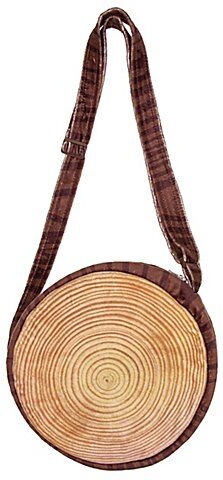
buttinette Tasche "Baumstamm", braunbuttinette Tasche Baumstamm – das perfekte Accessoire zu Ihrem Wald- und Wiesenkostüm!Besonderheiten: in Baumstamm-OptikLieferumfang: TascheGrößenhinweis: Ø ca. 26 cmDetails: mit längenverstellbarem Träger, oben mit ReißverschlussFarbe: braunStoffart: Kurzhaar-PlüschMaterial: 100 % PolyesterDiese außergewöhnliche Umhängetasche in Baumstamm-Optik ist ein absolutes Highlight: Rund geformt wie eine echte Baumscheibe, zeigt sie detailverliebt die rustikale Rinde außen und die charakteristischen Jahresringe im Inneren – fast, als käme sie direkt aus dem Wald. Die Tasche lässt sich bequem über der Schulter tragen und bietet genug Platz für Handy, Geld und Faschings-Snacks. Kombinieren Sie sie zum Beispiel mit einem Waldelfen- oder Feenkostüm; auch als Waldgeist, Baumwesen oder Druide passt die Baumstamm-Tasche perfekt ins Bild und unterstreicht Ihre Verbundenheit zur Natur. Selbst als Biber, Jäger, Förster oder Märchenfigur wie Rotkäppchens Großmutter im Wald können Sie mit dieser Tasche einen witzigen Akzent setzen. Besonders stimmig wirkt sie übrigens in Kombination mit Erdtönen, Moos-Accessoires und floralen Elementen.14,95 €*Versand: 4,99 €Sichere Weiterleitung zum Anbieter
-
Welche Tastenkombination wird benötigt?
Um welche Tastenkombination es sich handelt, ist nicht klar. Bitte geben Sie weitere Informationen, um eine präzisere Antwort zu erhalten. **
-
Welche Tastenkombination für Smileys?
Welche Tastenkombination für Smileys? Möchtest du wissen, wie man Smileys mit der Tastatur erstellen kann? Es gibt verschiedene Tastenkombinationen, um Smileys zu erstellen, wie z.B. :) für ein lächelndes Gesicht oder :D für ein lachendes Gesicht. Manche Programme und Plattformen bieten auch spezielle Tastenkombinationen für Emojis an, die man nutzen kann, um verschiedene Emotionen auszudrücken. Hast du eine bestimmte Art von Smiley im Sinn, den du erstellen möchtest? **
-
Welche Tastenkombination für Durchmesserzeichen?
Welche Tastenkombination wird verwendet, um das Durchmesserzeichen (⌀) auf einer Tastatur einzugeben? Gibt es eine spezielle Tastenkombination, die für das Durchmesserzeichen vorgesehen ist, oder muss es über Sonderzeichen oder andere Methoden eingegeben werden? Ist die Eingabe des Durchmesserzeichens auf verschiedenen Tastaturen oder Betriebssystemen unterschiedlich? Gibt es alternative Wege, um das Durchmesserzeichen einzugeben, wenn die Standard-Tastenkombination nicht funktioniert? **
-
Welche Tastenkombination für Und?
Welche Tastenkombination für Und? Meinst du die Tastenkombination, um das kaufmännische Und-Zeichen (&) zu schreiben? In den meisten Fällen wird das kaufmännische Und-Zeichen einfach durch das Tippen von "Shift" + "7" auf der Tastatur erzeugt. Es kann jedoch je nach Tastaturlayout und Betriebssystem variieren. Wenn du eine andere Art von Tastenkombination für "Und" meinst, wäre es hilfreich, mehr Kontext oder Details zu haben, um dir besser helfen zu können. Lass mich wissen, wenn du weitere Informationen benötigst! **
* Alle Preise verstehen sich inklusive der gesetzlichen Mehrwertsteuer und ggf. zuzüglich Versandkosten. Die Angebotsinformationen basieren auf den Angaben des jeweiligen Shops und werden über automatisierte Prozesse aktualisiert. Eine Aktualisierung in Echtzeit findet nicht statt, so dass es im Einzelfall zu Abweichungen kommen kann. ** Hinweis: Teile dieses Inhalts wurden von KI erstellt.