Domain baum-experte.de kaufen?
Wir ziehen mit dem Projekt
baum-experte.de um.
Sind Sie am Kauf der Domain
baum-experte.de interessiert?
domain@kv-gmbh.de · 0541-91531010
Domain baum-experte.de kaufen?
Was sind Entwicklertools?
Was sind Entwicklertools? Entwicklertools sind Programme oder Software, die Entwicklern helfen, effizienter zu arbeiten und bessere Ergebnisse zu erzielen. Sie bieten Funktionen wie Debugging, Profiling, Code-Editing, Version Control und vieles mehr. Entwicklertools sind unverzichtbar für Entwickler, um Fehler zu finden, Code zu optimieren und die Produktivität zu steigern. Sie sind oft in integrierten Entwicklungsumgebungen (IDEs) oder als separate Tools verfügbar. Insgesamt sind Entwicklertools ein wesentlicher Bestandteil des Entwicklungsprozesses und tragen dazu bei, qualitativ hochwertige Softwareprodukte zu erstellen. **
Wo finde ich Entwicklertools?
Entwicklertools sind in der Regel in den Einstellungen oder Optionen der meisten Browser verfügbar. Du kannst sie normalerweise finden, indem du auf das Menü klickst und nach einem Abschnitt suchst, der mit "Entwicklertools" oder "Entwickleroptionen" bezeichnet ist. Alternativ kannst du auch die Tastenkombination Strg + Umschalt + I oder F12 verwenden, um die Entwicklertools direkt zu öffnen. Diese Tools bieten verschiedene Funktionen wie das Überprüfen von HTML-, CSS- und JavaScript-Code, das Debuggen von Problemen auf einer Webseite und das Testen von Responsivität. Sie sind besonders nützlich für Webentwickler und Designer, um ihre Arbeit zu optimieren und zu verbessern. **


Ähnliche Suchbegriffe für Entwicklertools
Top-Angebote
Produkte zum Begriff Entwicklertools:
-
Hudora Slackline mit BaumschutzSlackline zum Spannen an 2 festen Punkten. Das Band kann überall aufgebaut werden, wo sich Fixierpunkte befinden (z. B. Bäume, Pfähle, Säulen). Max. Benutzergewicht 100 kg Inhalt: 1 x Ratschenband mit Rundschlinge, Länge 2 m, Breite 38 mm, inklusive Ratschenabdeckung 1 x Band mit Rundschlinge, Länge 13 m, Breite 38 mm 2 x Baumschutz mit Klettverschluss zur einfachen Fixierung, Länge 2 m inklusive praktischem Tragebeutel39,99 €*Versand: 4,99 €Sichere Weiterleitung zum Anbieter
-
INF Effektives Insektenabwehrband für BaumschutzSchützen Sie Ihre Bäume mit unserem Insektenabwehrband. Verhindert das Klettern von Zikaden, Raupen und Ameisen. 50m Rolle für ausreichende Abdeckung. Einfach auf Obstbäume, Gartenpflanzen und Weinreben aufzutragen. Sorgt für gesundes Wachstum und reichliche Erträge. Überlegener Baumschutz: Schützen Sie Ihre wertvollen Bäume und Pflanzen mit unserem Insektenabwehrband. Dieses Spezialband bildet eine formidable Barriere gegen schädliche Schädlinge wie Zikaden, Raupen und Ameisen. Indem Sie verhindern, dass diese Insekten auf Ihre Bäume klettern und Eier legen, sorgen Sie für gesünderes Wachstum und reichliche Erträge. Schützen Sie Ihre Obstbäume, Gartenpflanzen und mehr mit diesem unverzichtbaren Werkzeug zur Erhaltung einer blühenden Landschaft. Sein hochklebriger Klebstoff sorgt für einen sicheren und dauerhaften Halt und bietet den ganzen Saison über kontinuierlichen Schutz. Reichliche Länge, vielseitige Verwendung: Mit einer großzügigen 50-Meter-Rolle bietet unser Insektenabwehrband eine umfassende Abdeckung für mehrere Bäume und Pflanzen. Die großzügige Länge stellt sicher, dass Sie genügend Band haben, um all Ihr wertvolles Grün zu schützen, mit zusätzlichem Spielraum für Ersatz bei Bedarf. Dieses vielseitige Band eignet sich für eine Vielzahl von Anwendungen, darunter Obstbäume, Gartenpflanzen, Weinreben und sogar Gartenpfosten. Verwenden Sie es drinnen, draußen, auf Bauernhöfen, Terrassen, Rasenflächen und in Gärten, um eine schädlingsfreie Umgebung zu schaffen, in der Ihre Pflanzen gedeihen können. Seine Anpassungsfähigkeit macht es zu einem unverzichtbaren Werkzeug für jeden Gärtner oder Landschaftsgärtner. Sichere und einfache Anwendung: Unser Insektenabwehrband ist für eine sichere und einfache Anwendung konzipiert, um Benutzern aller Fähigkeitsstufen ein problemloses Erlebnis zu gewährleisten. Wickeln Sie das Band einfach um den Stamm des Baumes oder der Pflanze und schaffen Sie so eine sichere Barriere, die verhindert, dass Schädlinge klettern. Das Band kann höher am Stamm positioniert werden, um es außerhalb der Reichweite von Kindern und Haustieren zu halten und eine zusätzliche Sicherheitsebene zu bieten. Sein benutzerfreundliches Design macht es zu einer bequemen und effektiven Lösung, um Ihre Pflanzen vor Insektenbefall zu schützen, sodass Sie einen schönen und gesunden Garten ohne die Sorge vor schädlichen Chemikalien oder komplizierten Verfahren genießen können. Spezifikationen: Farbe: Gelb Abmessungen: Länge: 12 cm, Breite: 12 cm, Höhe: 5 cm Material: Hochklebriges beschichtetes Kraftpapier Das Paket beinhaltet: Band x 122,79 €*Versand: 0,00 €Sichere Weiterleitung zum Anbieter
-
PDF Experte 11 ProfessionalEntdecken Sie die umfassende und leistungsstarke Lösung für Ihre PDF-Anforderungen mit PDF Experte 11 Professional. Diese fortschrittliche Software bietet Ihnen alle Werkzeuge, die Sie benötigen, um PDF-Dokumente effizient zu erstellen, zu bearbeiten, zu konvertieren und zu sichern. Hauptfunktionen und Vorteile von PDF Experte 11 Professional: Umfassende PDF-Bearbeitung: Bearbeiten Sie Ihre PDF-Dokumente mühelos mit den leistungsstarken Bearbeitungswerkzeugen. Ändern Sie Texte, fügen Sie Bilder hinzu, passen Sie Layouts an und vieles mehr. PDF-Erstellung und -Konvertierung: Erstellen Sie PDF-Dokumente aus jeder druckfähigen Datei und konvertieren Sie PDFs in gängige Formate wie Word, Excel, PowerPoint und HTML. Die Konvertierungsfunktionen sind schnell und präzise, sodass Sie stets optimale Ergebnisse erzielen. Sichere PDF-Verschlüsselung: Schützen Sie Ihre sensiblen Daten mit starken Verschlüsselungsmethoden und setzen Sie Passwörter, um unbefugten Zugriff zu verhindern. PDF Experte 11 Professional bietet fortschrittliche Sicherheitsfunktionen, um Ihre Dokumente zu schützen. Formulare und Signaturen: Erstellen und bearbeiten Sie interaktive PDF-Formulare. Fügen Sie elektronische Signaturen hinzu, um Dokumente rechtlich bindend zu machen und den Papierverbrauch zu reduzieren. Zusammenarbeit und Kommentarfunktion: Arbeiten Sie effizient im Team, indem Sie Kommentare, Anmerkungen und Markierungen in Ihre PDF-Dokumente einfügen. Verbessern Sie die Zusammenarbeit und beschleunigen Sie die Überprüfungsprozesse. Benutzerfreundliche Oberfläche: Die intuitive Benutzeroberfläche von PDF Experte 11 Professional macht die Nutzung der Software einfach und effizient. Egal, ob Sie ein Anfänger oder ein erfahrener Benutzer sind, Sie werden sich sofort zurechtfinden. Systemvoraussetzungen für PDF Experte 11 Professional: Betriebssystem: Windows 10, Windows 8, Windows 7 Prozessor: 1 GHz oder schneller Arbeitsspeicher: Mindestens 1 GB RAM (32-Bit) oder 2 GB RAM (64-Bit) Festplattenspeicher: Mindestens 500 MB freier Speicherplatz für die Installation Bildschirmauflösung: 1024 x 768 oder höher Internetverbindung: Erforderlich für einige Funktionen und Updates PDF Experte 11 Professional ist die ideale Lösung für jeden, der eine leistungsstarke und vielseitige Software für die Arbeit mit PDF-Dokumenten sucht. Mit umfassenden Bearbeitungs- und Konvertierungsfunktionen, fortschrittlicher Verschlüsselung und benutzerfreundlicher Oberfläche bietet PDF Experte 11 Professional alles, was Sie für ein effizientes PDF-Management benötigen. Erstellen, bearbeiten und sichern Sie Ihre PDF-Dokumente mühelos – alles mit einer einzigen Anwendung. Kaufen Sie jetzt PDF Experte 11 Professional bei Blitzhandel24.de und erleben Sie die Vorteile einer professionellen PDF-Software!14,95 €*Versand: 0,00 €Sichere Weiterleitung zum Anbieter
-
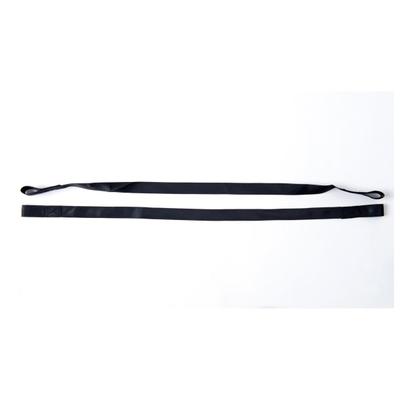
Amazonas - Tree Hugger - Baumschutz Gr 80 cm schwarzBaumschutz für's Camping - Farbe: Schwarz; Gr: 80 cm; geeignet für Camping; Material: Hauptmaterial: 100% Polyester; Weitere Top-Angebote von Amazonas im Online-Shop von Bergfreunde.de bestellen!7,96 €*Versand: 3,95 €Sichere Weiterleitung zum Anbieter



-
Wie aktiviere ich Entwicklertools?
Um die Entwicklertools in einem Browser zu aktivieren, musst du zuerst den Browser öffnen. Anschließend klickst du auf das Menüsymbol in der oberen rechten Ecke des Browsers. Dort findest du normalerweise die Option "Entwicklertools" oder "Entwicklermodus aktivieren". Wenn du darauf klickst, öffnet sich ein neues Fenster oder eine Leiste am unteren oder rechten Rand des Bildschirms mit den Entwicklertools. Alternativ kannst du auch die Tastenkombination Strg + Umschalt + I (Windows) oder Cmd + Alt + I (Mac) verwenden, um die Entwicklertools schnell zu öffnen. **
-
Wo finde ich die Entwicklertools?
Die Entwicklertools sind in den meisten Webbrowsern verfügbar, um Entwicklern beim Debuggen von Websites zu helfen. Um die Entwicklertools zu öffnen, klicken Sie normalerweise mit der rechten Maustaste auf eine beliebige Stelle auf der Website und wählen Sie "Untersuchen" oder "Element untersuchen". Alternativ können Sie auch die Tastenkombination Strg+Umschalt+I oder F12 verwenden. Die Entwicklertools bieten Funktionen wie das Anzeigen des HTML-Codes, das Überprüfen von CSS-Stilen, das Debuggen von JavaScript und das Analysieren von Netzwerkaktivitäten. Sie sind ein unverzichtbares Werkzeug für Webentwickler, um Probleme zu diagnostizieren und die Leistung von Websites zu verbessern. **
-
Wo sind die Entwicklertools bei Word?
Die Entwicklertools bei Word befinden sich in der Registerkarte "Entwicklertools". Um diese Registerkarte anzuzeigen, musst du zuerst auf "Datei" klicken und dann auf "Optionen". In den Optionen wählst du "Menüband anpassen" aus und aktivierst das Kontrollkästchen neben "Entwicklertools". Nachdem du die Entwicklertools aktiviert hast, erscheint die Registerkarte in der oberen Menüleiste von Word. Hier findest du verschiedene Funktionen und Werkzeuge, die speziell für Entwickler gedacht sind, wie z.B. Makros, Formulare und XML-Struktur. **
-
Wo finde ich die Registerkarte Entwicklertools?
Die Registerkarte "Entwicklertools" befindet sich normalerweise in der Menüleiste deines Browsers. Um sie zu finden, öffne deinen Browser und suche nach der Menüschaltfläche in der oberen rechten Ecke. Klicke darauf und suche nach der Option "Entwicklertools" oder "Entwicklerwerkzeuge". Alternativ kannst du auch die Tastenkombination Strg + Umschalt + I (Windows/Linux) oder Cmd + Option + I (Mac) verwenden, um die Entwicklertools direkt zu öffnen. Wenn du die Registerkarte nicht findest, kannst du auch in den Einstellungen deines Browsers nach der Option suchen, um die Entwicklertools zu aktivieren. **


Warum speichern die Entwicklertools Kontrollkästchen nicht?
Die Entwicklertools sind in erster Linie dazu gedacht, Entwicklern beim Testen und Debuggen von Webseiten zu helfen. Sie bieten Funktionen wie das Überprüfen des HTML-Codes, das Ändern von CSS-Eigenschaften oder das Ausführen von JavaScript. Das Speichern von Kontrollkästchen ist keine Funktion, die in den Entwicklertools standardmäßig enthalten ist. Es liegt also nicht in ihrem Funktionsumfang, Kontrollkästchen zu speichern. **
Wo finde ich Entwicklertools in Word?
In Word finden Sie die Entwicklertools in der Menüleiste oben. Klicken Sie auf "Datei" und dann auf "Optionen". In den Optionen wählen Sie "Menüband anpassen" und aktivieren Sie das Kontrollkästchen neben "Entwicklertools". Nachdem Sie dies bestätigt haben, erscheint das Entwicklertools-Tab in der Menüleiste. Hier finden Sie verschiedene Funktionen und Werkzeuge, die Ihnen beim Entwickeln von Dokumenten in Word helfen. **
Top-Angebote
Produkte zum Begriff Entwicklertools:
-
Die Werkkiste Lernspielzeug Holz & Baum Lern-Set – 6 große Holzblöcke aus heimischen Baumarten, geDie Werkkiste Lernspielzeug Holz & Baum Lern-Set – 6 große Holzblöcke aus heimischen Baumarten, ge. Farbe & Material Farbe: Holz, Hinweise Warnhinweise: Nicht für Kinder unter 3 Jahre, Altersempfehlung: ab 3 Jahren, Material:Farbe Holz139,00 €*Versand: 5,90 €Sichere Weiterleitung zum Anbieter
-
Hudora Slackline mit BaumschutzSlackline zum Spannen an 2 festen Punkten. Das Band kann überall aufgebaut werden, wo sich Fixierpunkte befinden (z. B. Bäume, Pfähle, Säulen). Max. Benutzergewicht 100 kg Inhalt: 1 x Ratschenband mit Rundschlinge, Länge 2 m, Breite 38 mm, inklusive Ratschenabdeckung 1 x Band mit Rundschlinge, Länge 13 m, Breite 38 mm 2 x Baumschutz mit Klettverschluss zur einfachen Fixierung, Länge 2 m inklusive praktischem Tragebeutel39,99 €*Versand: 4,99 €Sichere Weiterleitung zum Anbieter
-
INF Effektives Insektenabwehrband für BaumschutzSchützen Sie Ihre Bäume mit unserem Insektenabwehrband. Verhindert das Klettern von Zikaden, Raupen und Ameisen. 50m Rolle für ausreichende Abdeckung. Einfach auf Obstbäume, Gartenpflanzen und Weinreben aufzutragen. Sorgt für gesundes Wachstum und reichliche Erträge. Überlegener Baumschutz: Schützen Sie Ihre wertvollen Bäume und Pflanzen mit unserem Insektenabwehrband. Dieses Spezialband bildet eine formidable Barriere gegen schädliche Schädlinge wie Zikaden, Raupen und Ameisen. Indem Sie verhindern, dass diese Insekten auf Ihre Bäume klettern und Eier legen, sorgen Sie für gesünderes Wachstum und reichliche Erträge. Schützen Sie Ihre Obstbäume, Gartenpflanzen und mehr mit diesem unverzichtbaren Werkzeug zur Erhaltung einer blühenden Landschaft. Sein hochklebriger Klebstoff sorgt für einen sicheren und dauerhaften Halt und bietet den ganzen Saison über kontinuierlichen Schutz. Reichliche Länge, vielseitige Verwendung: Mit einer großzügigen 50-Meter-Rolle bietet unser Insektenabwehrband eine umfassende Abdeckung für mehrere Bäume und Pflanzen. Die großzügige Länge stellt sicher, dass Sie genügend Band haben, um all Ihr wertvolles Grün zu schützen, mit zusätzlichem Spielraum für Ersatz bei Bedarf. Dieses vielseitige Band eignet sich für eine Vielzahl von Anwendungen, darunter Obstbäume, Gartenpflanzen, Weinreben und sogar Gartenpfosten. Verwenden Sie es drinnen, draußen, auf Bauernhöfen, Terrassen, Rasenflächen und in Gärten, um eine schädlingsfreie Umgebung zu schaffen, in der Ihre Pflanzen gedeihen können. Seine Anpassungsfähigkeit macht es zu einem unverzichtbaren Werkzeug für jeden Gärtner oder Landschaftsgärtner. Sichere und einfache Anwendung: Unser Insektenabwehrband ist für eine sichere und einfache Anwendung konzipiert, um Benutzern aller Fähigkeitsstufen ein problemloses Erlebnis zu gewährleisten. Wickeln Sie das Band einfach um den Stamm des Baumes oder der Pflanze und schaffen Sie so eine sichere Barriere, die verhindert, dass Schädlinge klettern. Das Band kann höher am Stamm positioniert werden, um es außerhalb der Reichweite von Kindern und Haustieren zu halten und eine zusätzliche Sicherheitsebene zu bieten. Sein benutzerfreundliches Design macht es zu einer bequemen und effektiven Lösung, um Ihre Pflanzen vor Insektenbefall zu schützen, sodass Sie einen schönen und gesunden Garten ohne die Sorge vor schädlichen Chemikalien oder komplizierten Verfahren genießen können. Spezifikationen: Farbe: Gelb Abmessungen: Länge: 12 cm, Breite: 12 cm, Höhe: 5 cm Material: Hochklebriges beschichtetes Kraftpapier Das Paket beinhaltet: Band x 122,79 €*Versand: 0,00 €Sichere Weiterleitung zum Anbieter
-
Was sind Entwicklertools?
Was sind Entwicklertools? Entwicklertools sind Programme oder Software, die Entwicklern helfen, effizienter zu arbeiten und bessere Ergebnisse zu erzielen. Sie bieten Funktionen wie Debugging, Profiling, Code-Editing, Version Control und vieles mehr. Entwicklertools sind unverzichtbar für Entwickler, um Fehler zu finden, Code zu optimieren und die Produktivität zu steigern. Sie sind oft in integrierten Entwicklungsumgebungen (IDEs) oder als separate Tools verfügbar. Insgesamt sind Entwicklertools ein wesentlicher Bestandteil des Entwicklungsprozesses und tragen dazu bei, qualitativ hochwertige Softwareprodukte zu erstellen. **
-
Wo finde ich Entwicklertools?
Entwicklertools sind in der Regel in den Einstellungen oder Optionen der meisten Browser verfügbar. Du kannst sie normalerweise finden, indem du auf das Menü klickst und nach einem Abschnitt suchst, der mit "Entwicklertools" oder "Entwickleroptionen" bezeichnet ist. Alternativ kannst du auch die Tastenkombination Strg + Umschalt + I oder F12 verwenden, um die Entwicklertools direkt zu öffnen. Diese Tools bieten verschiedene Funktionen wie das Überprüfen von HTML-, CSS- und JavaScript-Code, das Debuggen von Problemen auf einer Webseite und das Testen von Responsivität. Sie sind besonders nützlich für Webentwickler und Designer, um ihre Arbeit zu optimieren und zu verbessern. **
-
Wie aktiviere ich Entwicklertools?
Um die Entwicklertools in einem Browser zu aktivieren, musst du zuerst den Browser öffnen. Anschließend klickst du auf das Menüsymbol in der oberen rechten Ecke des Browsers. Dort findest du normalerweise die Option "Entwicklertools" oder "Entwicklermodus aktivieren". Wenn du darauf klickst, öffnet sich ein neues Fenster oder eine Leiste am unteren oder rechten Rand des Bildschirms mit den Entwicklertools. Alternativ kannst du auch die Tastenkombination Strg + Umschalt + I (Windows) oder Cmd + Alt + I (Mac) verwenden, um die Entwicklertools schnell zu öffnen. **
-
Wo finde ich die Entwicklertools?
Die Entwicklertools sind in den meisten Webbrowsern verfügbar, um Entwicklern beim Debuggen von Websites zu helfen. Um die Entwicklertools zu öffnen, klicken Sie normalerweise mit der rechten Maustaste auf eine beliebige Stelle auf der Website und wählen Sie "Untersuchen" oder "Element untersuchen". Alternativ können Sie auch die Tastenkombination Strg+Umschalt+I oder F12 verwenden. Die Entwicklertools bieten Funktionen wie das Anzeigen des HTML-Codes, das Überprüfen von CSS-Stilen, das Debuggen von JavaScript und das Analysieren von Netzwerkaktivitäten. Sie sind ein unverzichtbares Werkzeug für Webentwickler, um Probleme zu diagnostizieren und die Leistung von Websites zu verbessern. **
Ähnliche Suchbegriffe für Entwicklertools
-
PDF Experte 11 ProfessionalEntdecken Sie die umfassende und leistungsstarke Lösung für Ihre PDF-Anforderungen mit PDF Experte 11 Professional. Diese fortschrittliche Software bietet Ihnen alle Werkzeuge, die Sie benötigen, um PDF-Dokumente effizient zu erstellen, zu bearbeiten, zu konvertieren und zu sichern. Hauptfunktionen und Vorteile von PDF Experte 11 Professional: Umfassende PDF-Bearbeitung: Bearbeiten Sie Ihre PDF-Dokumente mühelos mit den leistungsstarken Bearbeitungswerkzeugen. Ändern Sie Texte, fügen Sie Bilder hinzu, passen Sie Layouts an und vieles mehr. PDF-Erstellung und -Konvertierung: Erstellen Sie PDF-Dokumente aus jeder druckfähigen Datei und konvertieren Sie PDFs in gängige Formate wie Word, Excel, PowerPoint und HTML. Die Konvertierungsfunktionen sind schnell und präzise, sodass Sie stets optimale Ergebnisse erzielen. Sichere PDF-Verschlüsselung: Schützen Sie Ihre sensiblen Daten mit starken Verschlüsselungsmethoden und setzen Sie Passwörter, um unbefugten Zugriff zu verhindern. PDF Experte 11 Professional bietet fortschrittliche Sicherheitsfunktionen, um Ihre Dokumente zu schützen. Formulare und Signaturen: Erstellen und bearbeiten Sie interaktive PDF-Formulare. Fügen Sie elektronische Signaturen hinzu, um Dokumente rechtlich bindend zu machen und den Papierverbrauch zu reduzieren. Zusammenarbeit und Kommentarfunktion: Arbeiten Sie effizient im Team, indem Sie Kommentare, Anmerkungen und Markierungen in Ihre PDF-Dokumente einfügen. Verbessern Sie die Zusammenarbeit und beschleunigen Sie die Überprüfungsprozesse. Benutzerfreundliche Oberfläche: Die intuitive Benutzeroberfläche von PDF Experte 11 Professional macht die Nutzung der Software einfach und effizient. Egal, ob Sie ein Anfänger oder ein erfahrener Benutzer sind, Sie werden sich sofort zurechtfinden. Systemvoraussetzungen für PDF Experte 11 Professional: Betriebssystem: Windows 10, Windows 8, Windows 7 Prozessor: 1 GHz oder schneller Arbeitsspeicher: Mindestens 1 GB RAM (32-Bit) oder 2 GB RAM (64-Bit) Festplattenspeicher: Mindestens 500 MB freier Speicherplatz für die Installation Bildschirmauflösung: 1024 x 768 oder höher Internetverbindung: Erforderlich für einige Funktionen und Updates PDF Experte 11 Professional ist die ideale Lösung für jeden, der eine leistungsstarke und vielseitige Software für die Arbeit mit PDF-Dokumenten sucht. Mit umfassenden Bearbeitungs- und Konvertierungsfunktionen, fortschrittlicher Verschlüsselung und benutzerfreundlicher Oberfläche bietet PDF Experte 11 Professional alles, was Sie für ein effizientes PDF-Management benötigen. Erstellen, bearbeiten und sichern Sie Ihre PDF-Dokumente mühelos – alles mit einer einzigen Anwendung. Kaufen Sie jetzt PDF Experte 11 Professional bei Blitzhandel24.de und erleben Sie die Vorteile einer professionellen PDF-Software!14,95 €*Versand: 0,00 €Sichere Weiterleitung zum Anbieter
-
Amazonas - Tree Hugger - Baumschutz Gr 80 cm schwarzBaumschutz für's Camping - Farbe: Schwarz; Gr: 80 cm; geeignet für Camping; Material: Hauptmaterial: 100% Polyester; Weitere Top-Angebote von Amazonas im Online-Shop von Bergfreunde.de bestellen!7,96 €*Versand: 3,95 €Sichere Weiterleitung zum Anbieter
-
Wo sind die Entwicklertools bei Word?
Die Entwicklertools bei Word befinden sich in der Registerkarte "Entwicklertools". Um diese Registerkarte anzuzeigen, musst du zuerst auf "Datei" klicken und dann auf "Optionen". In den Optionen wählst du "Menüband anpassen" aus und aktivierst das Kontrollkästchen neben "Entwicklertools". Nachdem du die Entwicklertools aktiviert hast, erscheint die Registerkarte in der oberen Menüleiste von Word. Hier findest du verschiedene Funktionen und Werkzeuge, die speziell für Entwickler gedacht sind, wie z.B. Makros, Formulare und XML-Struktur. **
-
Wo finde ich die Registerkarte Entwicklertools?
Die Registerkarte "Entwicklertools" befindet sich normalerweise in der Menüleiste deines Browsers. Um sie zu finden, öffne deinen Browser und suche nach der Menüschaltfläche in der oberen rechten Ecke. Klicke darauf und suche nach der Option "Entwicklertools" oder "Entwicklerwerkzeuge". Alternativ kannst du auch die Tastenkombination Strg + Umschalt + I (Windows/Linux) oder Cmd + Option + I (Mac) verwenden, um die Entwicklertools direkt zu öffnen. Wenn du die Registerkarte nicht findest, kannst du auch in den Einstellungen deines Browsers nach der Option suchen, um die Entwicklertools zu aktivieren. **
-
Warum speichern die Entwicklertools Kontrollkästchen nicht?
Die Entwicklertools sind in erster Linie dazu gedacht, Entwicklern beim Testen und Debuggen von Webseiten zu helfen. Sie bieten Funktionen wie das Überprüfen des HTML-Codes, das Ändern von CSS-Eigenschaften oder das Ausführen von JavaScript. Das Speichern von Kontrollkästchen ist keine Funktion, die in den Entwicklertools standardmäßig enthalten ist. Es liegt also nicht in ihrem Funktionsumfang, Kontrollkästchen zu speichern. **
-
Wo finde ich Entwicklertools in Word?
In Word finden Sie die Entwicklertools in der Menüleiste oben. Klicken Sie auf "Datei" und dann auf "Optionen". In den Optionen wählen Sie "Menüband anpassen" und aktivieren Sie das Kontrollkästchen neben "Entwicklertools". Nachdem Sie dies bestätigt haben, erscheint das Entwicklertools-Tab in der Menüleiste. Hier finden Sie verschiedene Funktionen und Werkzeuge, die Ihnen beim Entwickeln von Dokumenten in Word helfen. **
* Alle Preise verstehen sich inklusive der gesetzlichen Mehrwertsteuer und ggf. zuzüglich Versandkosten. Die Angebotsinformationen basieren auf den Angaben des jeweiligen Shops und werden über automatisierte Prozesse aktualisiert. Eine Aktualisierung in Echtzeit findet nicht statt, so dass es im Einzelfall zu Abweichungen kommen kann. ** Hinweis: Teile dieses Inhalts wurden von KI erstellt.