Domain baum-experte.de kaufen?
Wir ziehen mit dem Projekt
baum-experte.de um.
Sind Sie am Kauf der Domain
baum-experte.de interessiert?
domain@kv-gmbh.de · 0541-91531010
Domain baum-experte.de kaufen?
Wie entferne ich Hyperlinks?
Um Hyperlinks zu entfernen, kannst du den Link markieren und die Tastenkombination "Strg" + "K" drücken, um das Hyperlink-Menü zu öffnen. Dort kannst du auf die Option "Link entfernen" klicken. Eine andere Möglichkeit ist es, den Link zu markieren und die Tastenkombination "Strg" + "Shift" + "K" zu drücken. Alternativ kannst du auch den Link markieren und einfach die Taste "Entf" auf deiner Tastatur drücken. Es ist auch möglich, den Text des Links zu markieren und dann die Option "Link entfernen" im Menü oder in der Symbolleiste deines Textverarbeitungsprogramms auszuwählen. **
Wie kann ich Hyperlinks entfernen?
Um Hyperlinks zu entfernen, kannst du den Link markieren und dann die Tastenkombination "Strg" + "K" drücken, um das Hyperlink-Menü aufzurufen. Dort kannst du den Link löschen oder einfach den Text ohne Link stehen lassen. Alternativ kannst du auch den Link markieren und die Schaltfläche "Link entfernen" in der Symbolleiste des Textverarbeitungsprogramms verwenden. Eine weitere Möglichkeit ist es, den Link zu markieren und die Tastenkombination "Strg" + "Shift" + "F9" zu drücken, um den Link zu entfernen und den reinen Text beizubehalten. Wenn du in einem HTML-Dokument arbeitest, kannst du den Link-Tag manuell entfernen, um den Hyperlink zu löschen. **
Ähnliche Suchbegriffe für Hyperlinks
Top-Angebote
Produkte zum Begriff Hyperlinks:
-
PDF Experte 12 HomeeXpert PDF 12 Home ist die umfassende PDF-Lösung mit allen Werkzeugen zum Erstellen, Konvertieren und Bearbeiten von PDF-Dateien! Kaufargumente Konvertieren Sie Ihre Dokumente in ein universal lesbares Format PDF ist ein universal lesbares Dateiformat. Sie brauchen sich keine Sorgen mehr darum machen, ob der Empfänger die richtige Software besitzt muss, um Ihre Datei lesen zu können. Ursprüngliches Dateiformat wiederherstellen PDF ist ein Standardformat, in dem das Layout des Dokuments erhalten bleibt. So wird gewährleistet, dass das Dokument unabhängig vom Computer oder von der Plattform des Empfängers im richtigen Format angezeigt wird. Sie können sicher sein, dass der Empfänger immer genau das sieht, was Sie erstellt haben. Sparen Sie viel Zeit beim Konvertieren Dank der Stapelverarbeitung können zahlreiche Dokumente in nur wenigen Klicks in verschiedene PDF-Dateien konverti...89,90 €*Versand: 0,00 €Sichere Weiterleitung zum Anbieter
-
PDF Experte 12 UltimateeXpert PDF 12 Ultimate ist die optimale PDF-Lösung für die Verwaltung Ihrer Dokumente jeden Tag. Das PDF-Tool umfasst alle Werkzeuge zum Erstellen, Konvertieren, Bearbeiten und sicheren Teilen von PDF-Dateien! Kaufargumente Konvertieren Sie Ihre Dokumente in ein universal lesbares Format PDF ist ein universal lesbares Dateiformat. Sie brauchen sich keine Sorgen mehr darum machen, ob der Empfänger die richtige Software besitzt, um Ihre Datei lesen zu können. Ursprüngliches Dateiformat wiederherstellen PDF ist ein Standardformat, in dem das Layout des Dokuments erhalten bleibt. So wird gewährleistet, dass das Dokument unabhängig vom Computer oder von der Plattform des Empfängers im richtigen Format angezeigt wird. Sie können sicher sein, dass der Empfänger immer genau das sieht, was Sie erstellt haben. Sparen Sie viel Zeit beim Konvertieren Dank der Stapelverarbeitung können zahl...229,99 €*Versand: 0,00 €Sichere Weiterleitung zum Anbieter
-
PDF Experte 11 HomePDF Experte 11 Home - Die Ultimative Lösung für Ihre PDF-Bedürfnisse Entdecken Sie PDF Experte 11 Home , die ideale Lösung für alle Ihre PDF-Aufgaben, exklusiv erhältlich bei IT-Nerd24.de. Dieses leistungsstarke und benutzerfreundliche Tool ist perfekt für Privatanwender, Studenten und kleine Unternehmen geeignet, die PDF-Dokumente mühelos erstellen, bearbeiten und konvertieren möchten. Hauptmerkmale: Vielseitige PDF-Bearbeitung: Bearbeiten Sie Texte, Bilder und Layouts in PDF-Dokumenten direkt und effizient. Umwandlungsfunktionen: Konvertieren Sie PDFs mühelos in Word, Excel und PowerPoint für eine nahtlose Bearbeitung und Zusammenarbeit. Einfache Erstellung und Organisation: Erstellen Sie PDFs aus verschiedenen Dateiformaten und organisieren Sie Ihre Dokumente effizient. Benutzerfreundliche Oberfläche: Genießen Sie eine intuitive Benutzeroberfläche, die sowohl für Anfänger als auch ...74,90 €*Versand: 0,00 €Sichere Weiterleitung zum Anbieter

-
Wie erstellt man fortlaufend Hyperlinks?
Um fortlaufend Hyperlinks zu erstellen, musst du den Text markieren, den du verlinken möchtest, und dann die entsprechende Tastenkombination verwenden oder den entsprechenden Befehl in deinem Textverarbeitungsprogramm auswählen. Anschließend gibst du die URL ein, zu der der Link führen soll. Der Text wird dann automatisch in einen Hyperlink umgewandelt, der beim Anklicken zur angegebenen URL führt. **
-
Wie mache ich Hyperlinks in Word?
Um Hyperlinks in Word zu erstellen, markiere den Text oder das Objekt, das du verlinken möchtest. Klicke dann auf die Registerkarte "Einfügen" in der oberen Menüleiste. Wähle dort die Option "Hyperlink" aus. Es öffnet sich ein Fenster, in dem du die URL oder den Dateipfad des Ziels eingeben kannst. Bestätige deine Eingabe mit einem Klick auf "OK". Der markierte Text oder das Objekt wird nun als Hyperlink formatiert und führt beim Klicken zum Ziel. **
-
Wie finde ich Hyperlinks in Excel?
Um Hyperlinks in Excel zu finden, kannst du die Funktion "Suchen und Ersetzen" verwenden. Gehe dazu auf die Registerkarte "Start" und klicke auf "Suchen & Auswählen" und dann auf "Suchen". Gib in das Suchfeld "http://" oder "https://" ein, um nach Hyperlinks zu suchen. Alternativ kannst du auch die Tastenkombination Strg + F verwenden, um das Suchfeld zu öffnen und nach Hyperlinks zu suchen. Eine weitere Möglichkeit ist es, die Spalte oder Zeile mit den Hyperlinks zu markieren und dann auf die Schaltfläche "Hyperlinks entfernen" in der Registerkarte "Einfügen" zu klicken, um alle Hyperlinks auf einmal zu finden. **
-
Wie entferne ich Hyperlinks aus Excel?
Um Hyperlinks aus Excel zu entfernen, klicken Sie auf die Zelle mit dem Hyperlink. Klicken Sie dann mit der rechten Maustaste auf die Zelle und wählen Sie "Hyperlink entfernen" aus dem Dropdown-Menü. Eine andere Möglichkeit besteht darin, die Tastenkombination "Strg + K" zu drücken, um das Hyperlink-Fenster zu öffnen, und dann auf "Entfernen" zu klicken. Sie können auch eine Formel verwenden, um den Hyperlink zu entfernen, indem Sie die Funktion "HYPERLINK" mit leeren Anführungszeichen als Argument verwenden. Schließlich können Sie auch die Funktion "Suchen und Ersetzen" verwenden, um alle Hyperlinks in einem Arbeitsblatt auf einmal zu entfernen. **
Welches Programm öffnet Hyperlinks in Word?
Standardmäßig öffnet Microsoft Word Hyperlinks in einem Webbrowser, der auf dem Computer des Benutzers installiert ist. Wenn kein Webbrowser installiert ist, kann Word den Benutzer auffordern, einen Webbrowser auszuwählen oder einen herunterzuladen, um den Hyperlink zu öffnen. **
Warum sind die Hyperlinks nicht anklickbar?
Es tut mir leid, aber als Text-basiertes KI-Modell kann ich keine Hyperlinks erstellen oder anklickbar machen. Meine Antworten basieren ausschließlich auf vorherigem Text und generierten Informationen. **
Top-Angebote
Produkte zum Begriff Hyperlinks:
-
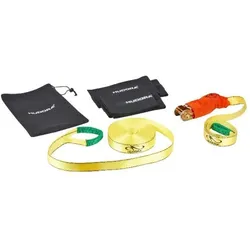
Hudora Slackline mit BaumschutzSlackline zum Spannen an 2 festen Punkten. Das Band kann überall aufgebaut werden, wo sich Fixierpunkte befinden (z. B. Bäume, Pfähle, Säulen). Max. Benutzergewicht 100 kg Inhalt: 1 x Ratschenband mit Rundschlinge, Länge 2 m, Breite 38 mm, inklusive Ratschenabdeckung 1 x Band mit Rundschlinge, Länge 13 m, Breite 38 mm 2 x Baumschutz mit Klettverschluss zur einfachen Fixierung, Länge 2 m inklusive praktischem Tragebeutel39,99 €*Versand: 4,99 €Sichere Weiterleitung zum Anbieter
-
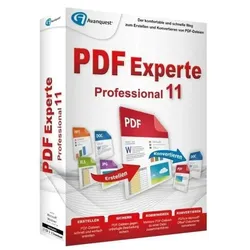
PDF Experte 11 ProfessionalEntdecken Sie die umfassende und leistungsstarke Lösung für Ihre PDF-Anforderungen mit PDF Experte 11 Professional. Diese fortschrittliche Software bietet Ihnen alle Werkzeuge, die Sie benötigen, um PDF-Dokumente effizient zu erstellen, zu bearbeiten, zu konvertieren und zu sichern. Hauptfunktionen und Vorteile von PDF Experte 11 Professional: Umfassende PDF-Bearbeitung: Bearbeiten Sie Ihre PDF-Dokumente mühelos mit den leistungsstarken Bearbeitungswerkzeugen. Ändern Sie Texte, fügen Sie Bilder hinzu, passen Sie Layouts an und vieles mehr. PDF-Erstellung und -Konvertierung: Erstellen Sie PDF-Dokumente aus jeder druckfähigen Datei und konvertieren Sie PDFs in gängige Formate wie Word, Excel, PowerPoint und HTML. Die Konvertierungsfunktionen sind schnell und präzise, sodass Sie stets optimale Ergebnisse erzielen. Sichere PDF-Verschlüsselung: Schützen Sie Ihre sensiblen Daten mit starken Verschlüsselungsmethoden und setzen Sie Passwörter, um unbefugten Zugriff zu verhindern. PDF Experte 11 Professional bietet fortschrittliche Sicherheitsfunktionen, um Ihre Dokumente zu schützen. Formulare und Signaturen: Erstellen und bearbeiten Sie interaktive PDF-Formulare. Fügen Sie elektronische Signaturen hinzu, um Dokumente rechtlich bindend zu machen und den Papierverbrauch zu reduzieren. Zusammenarbeit und Kommentarfunktion: Arbeiten Sie effizient im Team, indem Sie Kommentare, Anmerkungen und Markierungen in Ihre PDF-Dokumente einfügen. Verbessern Sie die Zusammenarbeit und beschleunigen Sie die Überprüfungsprozesse. Benutzerfreundliche Oberfläche: Die intuitive Benutzeroberfläche von PDF Experte 11 Professional macht die Nutzung der Software einfach und effizient. Egal, ob Sie ein Anfänger oder ein erfahrener Benutzer sind, Sie werden sich sofort zurechtfinden. Systemvoraussetzungen für PDF Experte 11 Professional: Betriebssystem: Windows 10, Windows 8, Windows 7 Prozessor: 1 GHz oder schneller Arbeitsspeicher: Mindestens 1 GB RAM (32-Bit) oder 2 GB RAM (64-Bit) Festplattenspeicher: Mindestens 500 MB freier Speicherplatz für die Installation Bildschirmauflösung: 1024 x 768 oder höher Internetverbindung: Erforderlich für einige Funktionen und Updates PDF Experte 11 Professional ist die ideale Lösung für jeden, der eine leistungsstarke und vielseitige Software für die Arbeit mit PDF-Dokumenten sucht. Mit umfassenden Bearbeitungs- und Konvertierungsfunktionen, fortschrittlicher Verschlüsselung und benutzerfreundlicher Oberfläche bietet PDF Experte 11 Professional alles, was Sie für ein effizientes PDF-Management benötigen. Erstellen, bearbeiten und sichern Sie Ihre PDF-Dokumente mühelos – alles mit einer einzigen Anwendung. Kaufen Sie jetzt PDF Experte 11 Professional bei Blitzhandel24.de und erleben Sie die Vorteile einer professionellen PDF-Software!14,95 €*Versand: 0,00 €Sichere Weiterleitung zum Anbieter
-
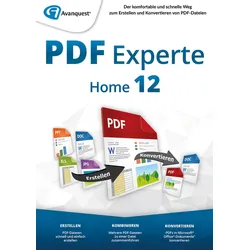
PDF Experte 12 HomeeXpert PDF 12 Home ist die umfassende PDF-Lösung mit allen Werkzeugen zum Erstellen, Konvertieren und Bearbeiten von PDF-Dateien! Kaufargumente Konvertieren Sie Ihre Dokumente in ein universal lesbares Format PDF ist ein universal lesbares Dateiformat. Sie brauchen sich keine Sorgen mehr darum machen, ob der Empfänger die richtige Software besitzt muss, um Ihre Datei lesen zu können. Ursprüngliches Dateiformat wiederherstellen PDF ist ein Standardformat, in dem das Layout des Dokuments erhalten bleibt. So wird gewährleistet, dass das Dokument unabhängig vom Computer oder von der Plattform des Empfängers im richtigen Format angezeigt wird. Sie können sicher sein, dass der Empfänger immer genau das sieht, was Sie erstellt haben. Sparen Sie viel Zeit beim Konvertieren Dank der Stapelverarbeitung können zahlreiche Dokumente in nur wenigen Klicks in verschiedene PDF-Dateien konverti...89,90 €*Versand: 0,00 €Sichere Weiterleitung zum Anbieter
-
Wie entferne ich Hyperlinks?
Um Hyperlinks zu entfernen, kannst du den Link markieren und die Tastenkombination "Strg" + "K" drücken, um das Hyperlink-Menü zu öffnen. Dort kannst du auf die Option "Link entfernen" klicken. Eine andere Möglichkeit ist es, den Link zu markieren und die Tastenkombination "Strg" + "Shift" + "K" zu drücken. Alternativ kannst du auch den Link markieren und einfach die Taste "Entf" auf deiner Tastatur drücken. Es ist auch möglich, den Text des Links zu markieren und dann die Option "Link entfernen" im Menü oder in der Symbolleiste deines Textverarbeitungsprogramms auszuwählen. **
-
Wie kann ich Hyperlinks entfernen?
Um Hyperlinks zu entfernen, kannst du den Link markieren und dann die Tastenkombination "Strg" + "K" drücken, um das Hyperlink-Menü aufzurufen. Dort kannst du den Link löschen oder einfach den Text ohne Link stehen lassen. Alternativ kannst du auch den Link markieren und die Schaltfläche "Link entfernen" in der Symbolleiste des Textverarbeitungsprogramms verwenden. Eine weitere Möglichkeit ist es, den Link zu markieren und die Tastenkombination "Strg" + "Shift" + "F9" zu drücken, um den Link zu entfernen und den reinen Text beizubehalten. Wenn du in einem HTML-Dokument arbeitest, kannst du den Link-Tag manuell entfernen, um den Hyperlink zu löschen. **
-
Wie erstellt man fortlaufend Hyperlinks?
Um fortlaufend Hyperlinks zu erstellen, musst du den Text markieren, den du verlinken möchtest, und dann die entsprechende Tastenkombination verwenden oder den entsprechenden Befehl in deinem Textverarbeitungsprogramm auswählen. Anschließend gibst du die URL ein, zu der der Link führen soll. Der Text wird dann automatisch in einen Hyperlink umgewandelt, der beim Anklicken zur angegebenen URL führt. **
-
Wie mache ich Hyperlinks in Word?
Um Hyperlinks in Word zu erstellen, markiere den Text oder das Objekt, das du verlinken möchtest. Klicke dann auf die Registerkarte "Einfügen" in der oberen Menüleiste. Wähle dort die Option "Hyperlink" aus. Es öffnet sich ein Fenster, in dem du die URL oder den Dateipfad des Ziels eingeben kannst. Bestätige deine Eingabe mit einem Klick auf "OK". Der markierte Text oder das Objekt wird nun als Hyperlink formatiert und führt beim Klicken zum Ziel. **
Ähnliche Suchbegriffe für Hyperlinks
-
PDF Experte 12 UltimateeXpert PDF 12 Ultimate ist die optimale PDF-Lösung für die Verwaltung Ihrer Dokumente jeden Tag. Das PDF-Tool umfasst alle Werkzeuge zum Erstellen, Konvertieren, Bearbeiten und sicheren Teilen von PDF-Dateien! Kaufargumente Konvertieren Sie Ihre Dokumente in ein universal lesbares Format PDF ist ein universal lesbares Dateiformat. Sie brauchen sich keine Sorgen mehr darum machen, ob der Empfänger die richtige Software besitzt, um Ihre Datei lesen zu können. Ursprüngliches Dateiformat wiederherstellen PDF ist ein Standardformat, in dem das Layout des Dokuments erhalten bleibt. So wird gewährleistet, dass das Dokument unabhängig vom Computer oder von der Plattform des Empfängers im richtigen Format angezeigt wird. Sie können sicher sein, dass der Empfänger immer genau das sieht, was Sie erstellt haben. Sparen Sie viel Zeit beim Konvertieren Dank der Stapelverarbeitung können zahl...229,99 €*Versand: 0,00 €Sichere Weiterleitung zum Anbieter
-
PDF Experte 11 HomePDF Experte 11 Home - Die Ultimative Lösung für Ihre PDF-Bedürfnisse Entdecken Sie PDF Experte 11 Home , die ideale Lösung für alle Ihre PDF-Aufgaben, exklusiv erhältlich bei IT-Nerd24.de. Dieses leistungsstarke und benutzerfreundliche Tool ist perfekt für Privatanwender, Studenten und kleine Unternehmen geeignet, die PDF-Dokumente mühelos erstellen, bearbeiten und konvertieren möchten. Hauptmerkmale: Vielseitige PDF-Bearbeitung: Bearbeiten Sie Texte, Bilder und Layouts in PDF-Dokumenten direkt und effizient. Umwandlungsfunktionen: Konvertieren Sie PDFs mühelos in Word, Excel und PowerPoint für eine nahtlose Bearbeitung und Zusammenarbeit. Einfache Erstellung und Organisation: Erstellen Sie PDFs aus verschiedenen Dateiformaten und organisieren Sie Ihre Dokumente effizient. Benutzerfreundliche Oberfläche: Genießen Sie eine intuitive Benutzeroberfläche, die sowohl für Anfänger als auch ...74,90 €*Versand: 0,00 €Sichere Weiterleitung zum Anbieter
-
PDF Experte 12 ProfessionaleXpert PDF 12 Professional ist die umfassende PDF-Lösung mit allen Werkzeugen zum Erstellen, Konvertieren, Bearbeiten und sicheren Teilen von PDF-Dateien! Kaufargumente Konvertieren Sie Ihre Dokumente in ein universal lesbares Format PDF ist ein universal lesbares Dateiformat. Sie brauchen sich keine Sorgen mehr darum machen, ob der Empfänger die richtige Software besitzt muss, um Ihre Datei lesen zu können. Ursprüngliches Dateiformat wiederherstellen PDF ist ein Standardformat, in dem das Layout des Dokuments erhalten bleibt. So wird gewährleistet, dass das Dokument unabhängig vom Computer oder von der Plattform des Empfängers im richtigen Format angezeigt wird. Sie können sicher sein, dass der Empfänger immer genau das sieht, was Sie erstellt haben. Sparen Sie viel Zeit beim Konvertieren! Dank der Stapelverarbeitung können zahlreiche Dokumente in nur wenigen Klicks in verschi...59,90 €*Versand: 0,00 €Sichere Weiterleitung zum Anbieter
-
Wie finde ich Hyperlinks in Excel?
Um Hyperlinks in Excel zu finden, kannst du die Funktion "Suchen und Ersetzen" verwenden. Gehe dazu auf die Registerkarte "Start" und klicke auf "Suchen & Auswählen" und dann auf "Suchen". Gib in das Suchfeld "http://" oder "https://" ein, um nach Hyperlinks zu suchen. Alternativ kannst du auch die Tastenkombination Strg + F verwenden, um das Suchfeld zu öffnen und nach Hyperlinks zu suchen. Eine weitere Möglichkeit ist es, die Spalte oder Zeile mit den Hyperlinks zu markieren und dann auf die Schaltfläche "Hyperlinks entfernen" in der Registerkarte "Einfügen" zu klicken, um alle Hyperlinks auf einmal zu finden. **
-
Wie entferne ich Hyperlinks aus Excel?
Um Hyperlinks aus Excel zu entfernen, klicken Sie auf die Zelle mit dem Hyperlink. Klicken Sie dann mit der rechten Maustaste auf die Zelle und wählen Sie "Hyperlink entfernen" aus dem Dropdown-Menü. Eine andere Möglichkeit besteht darin, die Tastenkombination "Strg + K" zu drücken, um das Hyperlink-Fenster zu öffnen, und dann auf "Entfernen" zu klicken. Sie können auch eine Formel verwenden, um den Hyperlink zu entfernen, indem Sie die Funktion "HYPERLINK" mit leeren Anführungszeichen als Argument verwenden. Schließlich können Sie auch die Funktion "Suchen und Ersetzen" verwenden, um alle Hyperlinks in einem Arbeitsblatt auf einmal zu entfernen. **
-
Welches Programm öffnet Hyperlinks in Word?
Standardmäßig öffnet Microsoft Word Hyperlinks in einem Webbrowser, der auf dem Computer des Benutzers installiert ist. Wenn kein Webbrowser installiert ist, kann Word den Benutzer auffordern, einen Webbrowser auszuwählen oder einen herunterzuladen, um den Hyperlink zu öffnen. **
-
Warum sind die Hyperlinks nicht anklickbar?
Es tut mir leid, aber als Text-basiertes KI-Modell kann ich keine Hyperlinks erstellen oder anklickbar machen. Meine Antworten basieren ausschließlich auf vorherigem Text und generierten Informationen. **
* Alle Preise verstehen sich inklusive der gesetzlichen Mehrwertsteuer und ggf. zuzüglich Versandkosten. Die Angebotsinformationen basieren auf den Angaben des jeweiligen Shops und werden über automatisierte Prozesse aktualisiert. Eine Aktualisierung in Echtzeit findet nicht statt, so dass es im Einzelfall zu Abweichungen kommen kann. ** Hinweis: Teile dieses Inhalts wurden von KI erstellt.